本篇文章將帶你快速了解 商城模組 → 訂單管理 的整體介面配置與實際操作方式,協助店家即時掌握訂單狀態、處理顧客取貨與訂單查詢,讓營運流程更順暢。
路徑操作:
登入 樂創約管理後台 >左側選單點擊「再行銷應用」>展開「商城模組」>點擊「訂單管理」進入後,即可看到所有商城訂單的集中管理畫面。
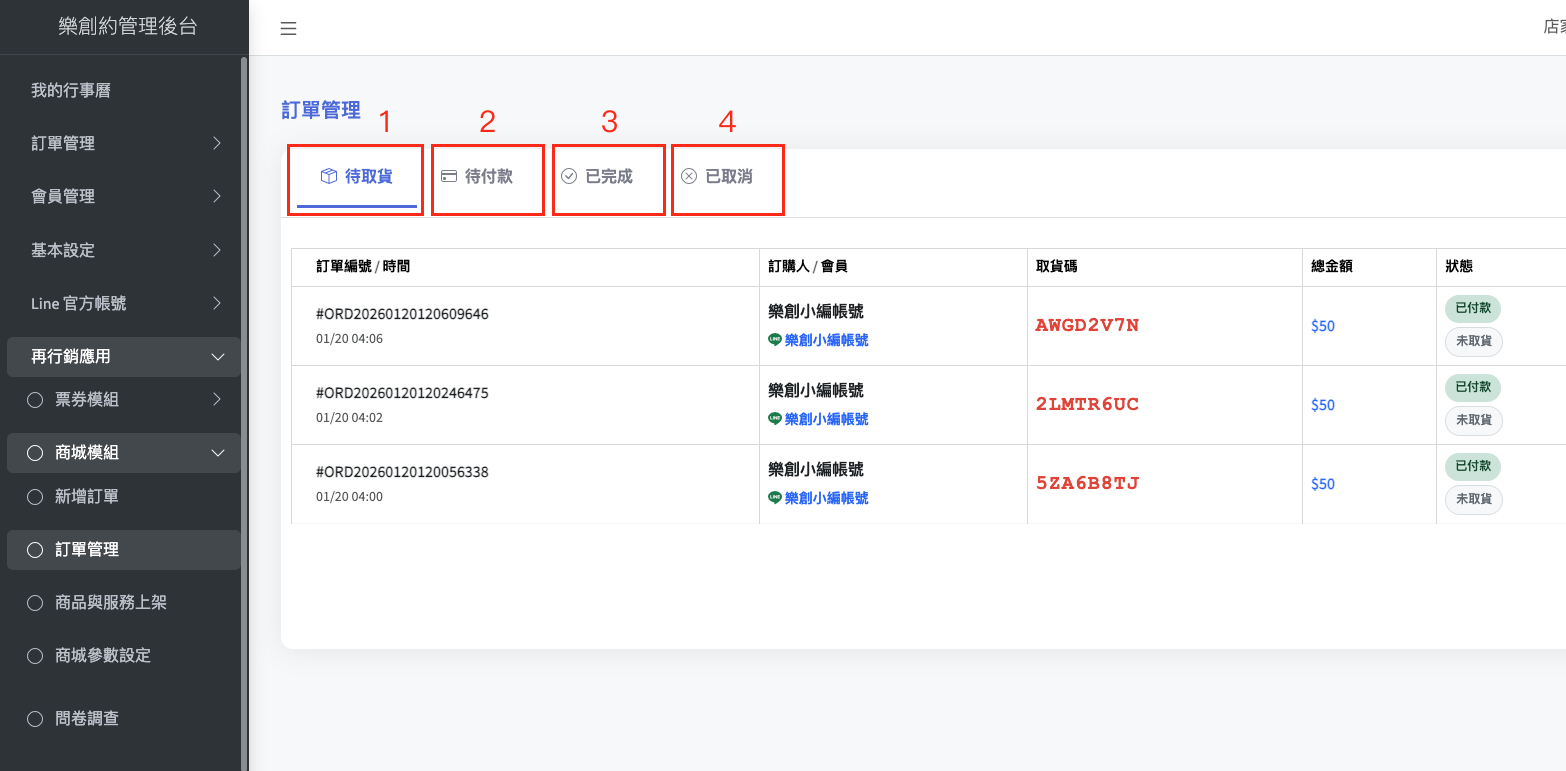
訂單狀態分類(上方分頁)
在畫面上方可看到多個訂單狀態分頁,方便快速篩選:
- 1️⃣ 待取貨:已付款但顧客尚未完成取貨
- 2️⃣ 待付款:訂單已成立但尚未完成付款
- 3️⃣ 已完成:訂單已付款且完成取貨 / 使用
- 4️⃣ 已取消:訂單已被取消或失效
👉 點擊不同分頁,即可切換對應狀態的訂單列表,接著依序介紹各個狀態的畫面與重點操作!
1️⃣|待取貨 狀態 #
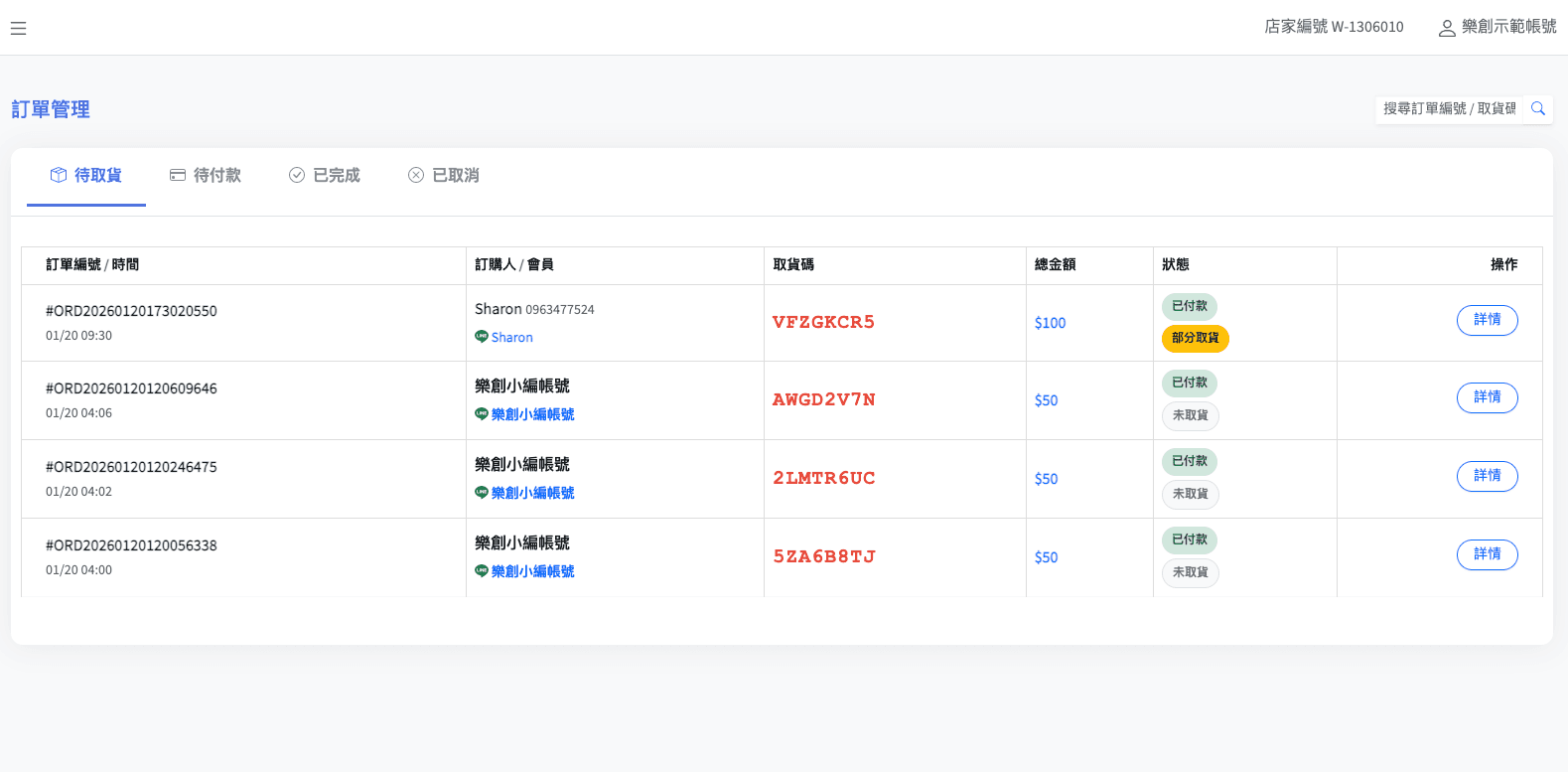
① 訂單列表欄位說明 #
每一筆訂單都會清楚顯示以下欄位資訊:
| 欄位名稱 | 說明 |
|---|---|
| 訂單編號 / 時間 | 系統自動產生的訂單編號與下單時間 |
| 訂購人 / 會員 | 顧客的會員名稱(可點擊查看會員資訊) |
| 取貨碼 | 顧客現場出示的 取貨驗證碼 |
| 總金額 | 該筆訂單的實際付款金額 |
| 狀態 | 付款狀態 / 是否已取貨 |
| 操作 | 查看訂單詳細內容 |
接著介紹,點擊訂單列表右側的【詳情】後,系統會展開 訂單詳情視窗,此畫面是門市人員進行取貨確認與核銷的主要操作區域,請務必熟悉以下各區塊功能。
② 訂單詳情頁 #
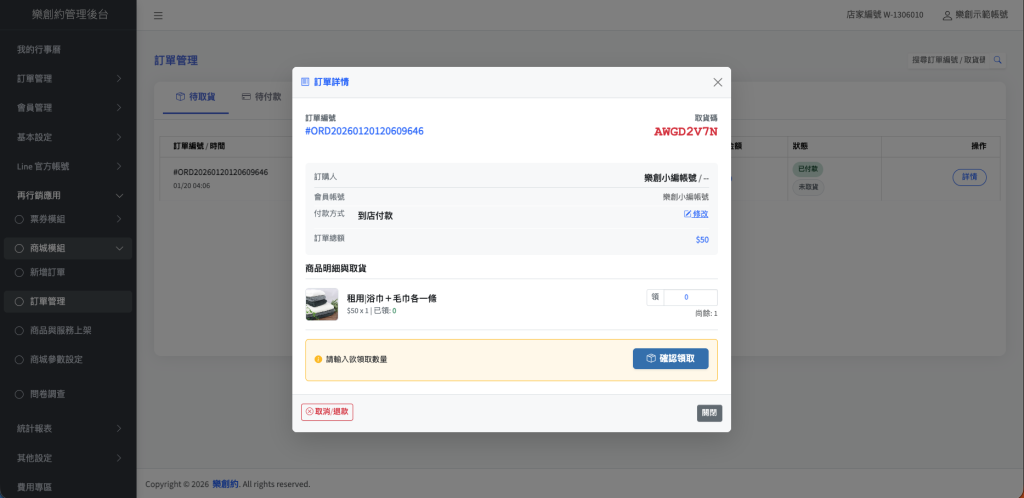
在詳情視窗最上方,可快速確認本筆訂單的關鍵資料:
- 訂單編號:系統自動產生,可用於客服查詢與紀錄
- 取貨碼(紅字顯示):
👉 顧客現場出示的驗證碼,請務必與顧客畫面核對 - 訂購人 / 會員電話:確認是否為本人取貨
- 付款方式:例如到店付款、線上付款等
- 訂單總額:本次交易實際金額
📌 此區塊主要用途為「身份與訂單核對」,避免誤取或錯誤核銷。
③ 結帳 #
在 商品明細與取貨 區塊中,會顯示本筆訂單所包含的商品或服務內容:
- 商品名稱
- 單價與購買數量
- 已取數量 / 尚餘數量
- 可輸入本次「實際取貨數量」
👉 若訂單支援 分次取貨,可依顧客需求輸入本次領取數量。
④ 確認領取(核心操作) #
⚠️ 請確認數量正確後再點擊確認,避免後續爭議。
在商品明細下方,系統會顯示提示,提醒店家需先輸入欲領取數量。
- 點擊【確認領取】後:
- 系統即會扣除對應數量
- 同步更新訂單狀態與剩餘數量
- 作為日後查帳與紀錄依據
⑤ 特殊情況|取消訂單 / 退款 #
📌 建議僅限管理人員操作,並與顧客充分溝通後使用。
視窗左下角提供:
- 【取消 / 退款】功能
適用於顧客臨時取消、異常訂單或經雙方同意的退款情境。
完成操作後,點擊右下角【關閉】即可返回訂單列表,所有操作紀錄都會即時同步,不需另外儲存。
💡實務小提醒 #
- 門市取貨時,請務必先核對取貨碼,再操作確認領取
- 若為可多次使用或分次領取的商品,請向顧客說明「剩餘可用數量」
- 建議門市人員統一由後台操作,避免僅口頭確認
顧客端示意圖 待取貨 → 已完成 #
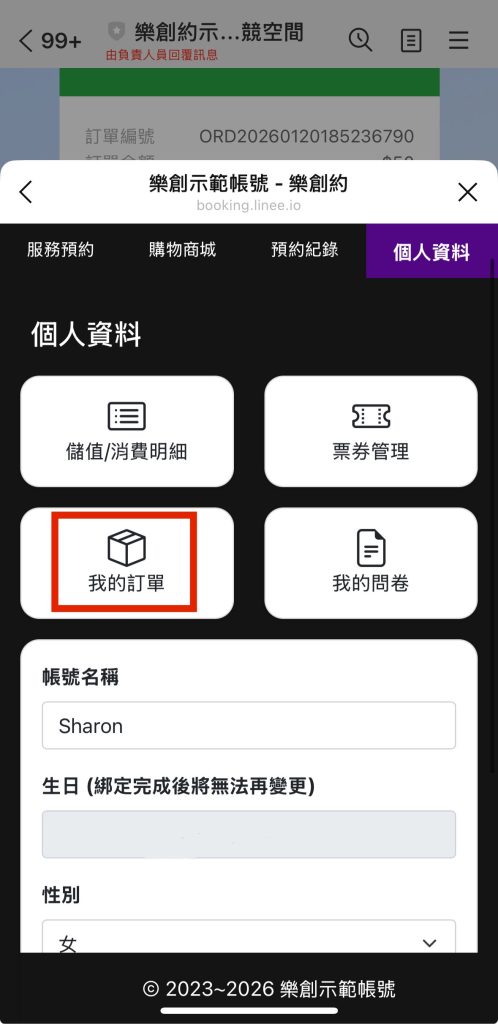
個人資料>我的訂單
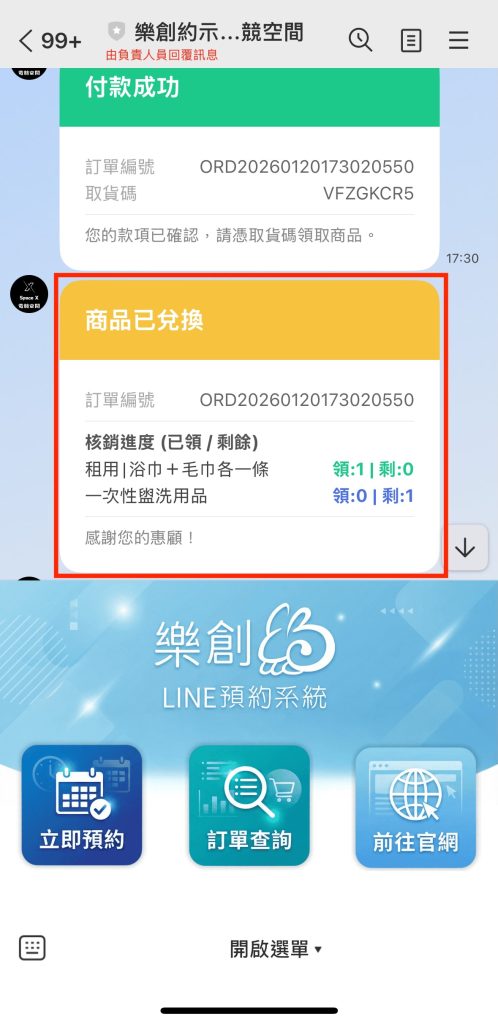
收到領取商品通知,並記錄領取的數量
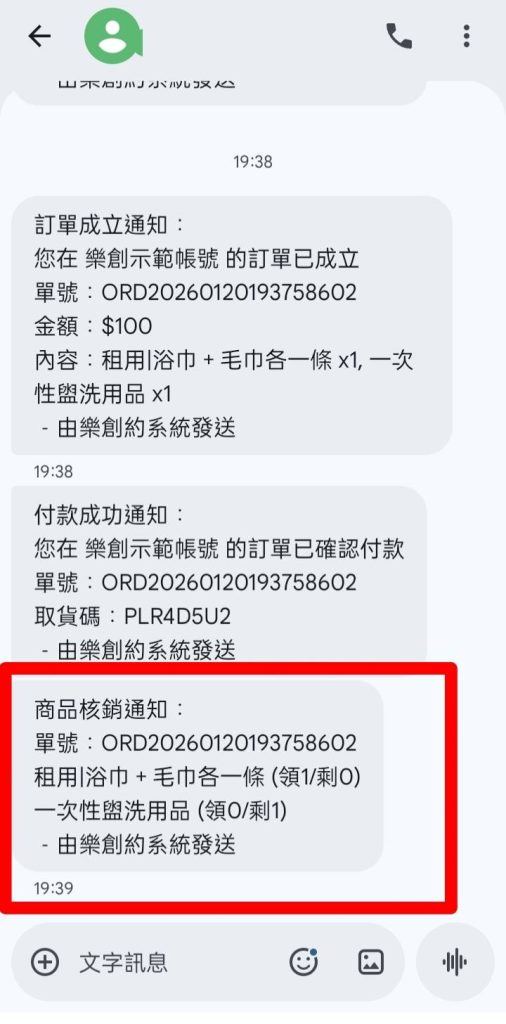
領貨完成通知
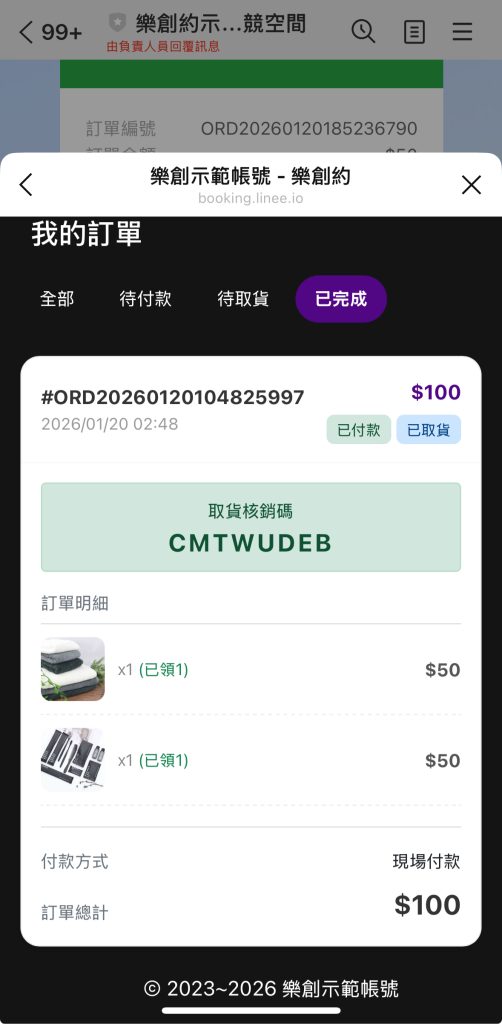
展開訂單查看詳情
2️⃣|待付款 狀態 #
本段為 訂單管理 → 待付款 的介面說明與實際操作教學,適用於店家後台人員進行 付款確認、訂單管理與異常處理。
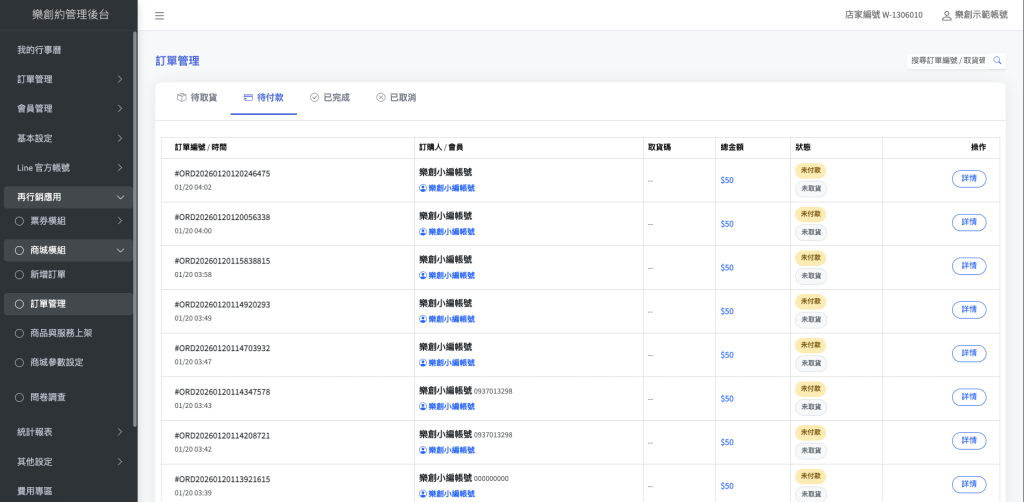
進入【訂單管理】後,點擊上方分頁 「待付款」,即可查看所有 尚未完成付款 的訂單。
① 訂單列表欄位說明 #
| 欄位 | 說明 |
|---|---|
| 訂單編號 / 時間 | 系統自動產生的訂單編號與建立時間 |
| 訂購人 / 會員 | 下單顧客的會員帳號 |
| 取貨碼 | 尚未付款時不會產生(顯示 --) |
| 總金額 | 本筆訂單應付金額 |
| 狀態 | 未付款 / 未取貨 |
| 操作 | 點擊【詳情】查看訂單內容 |
② 訂單詳情頁 #
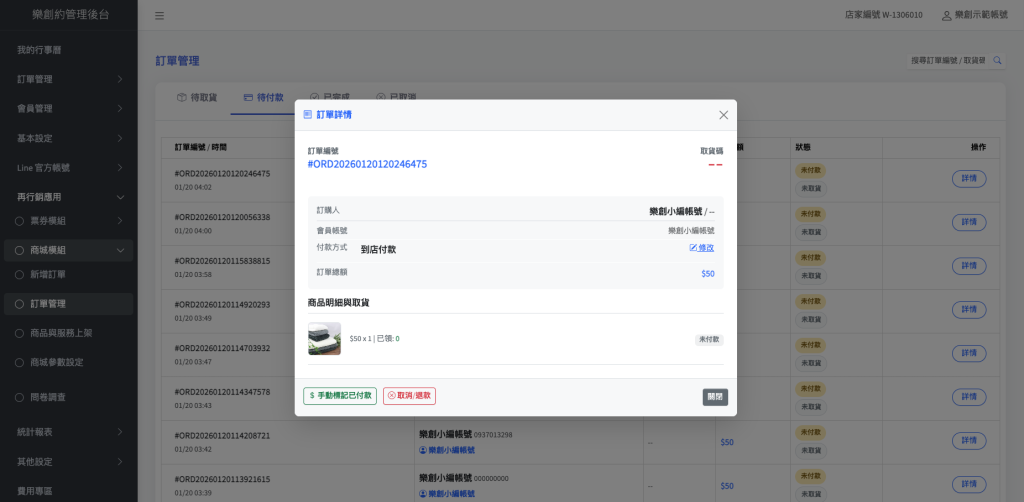
在訂單列表右側點擊【詳情】後,系統會開啟 訂單詳情視窗,此畫面為後台確認付款與後續處理的主要介面。
③ 手動標記已付款 #
若顧客已完成 現金 / 到店付款,可由後台人員進行以下操作:
- 確認顧客實際付款完成
- 點擊【手動標記已付款】
- 系統將:
- 更新訂單狀態為「已付款」
- 自動產生 取貨碼
- 訂單會移至「待取貨」分頁
④ 特殊情況|取消訂單 / 退款 #
- 點擊【取消 / 退款】可終止該筆訂單
- 適用於顧客放棄付款、誤下單等情境
完成操作後,點擊右下角【關閉】即可返回訂單列表,所有操作紀錄都會即時同步,不需另外儲存。
💡實務小提醒 #
- 未收款前請勿標記已付款
- 建議現場付款完成後再由後台操作,避免帳務錯誤
- 若訂單長時間未付款,可與顧客聯繫或直接取消
- 取貨碼只會在「已付款」後產生
- 待付款訂單僅供查詢與付款確認,無法取貨
待付款 → 待取貨流程說明 #
- 顧客下單(狀態:待付款)
- 顧客完成付款
- 後台【手動標記已付款】或系統自動入帳
- 訂單轉為 待取貨
- 顧客憑取貨碼取貨 / 使用
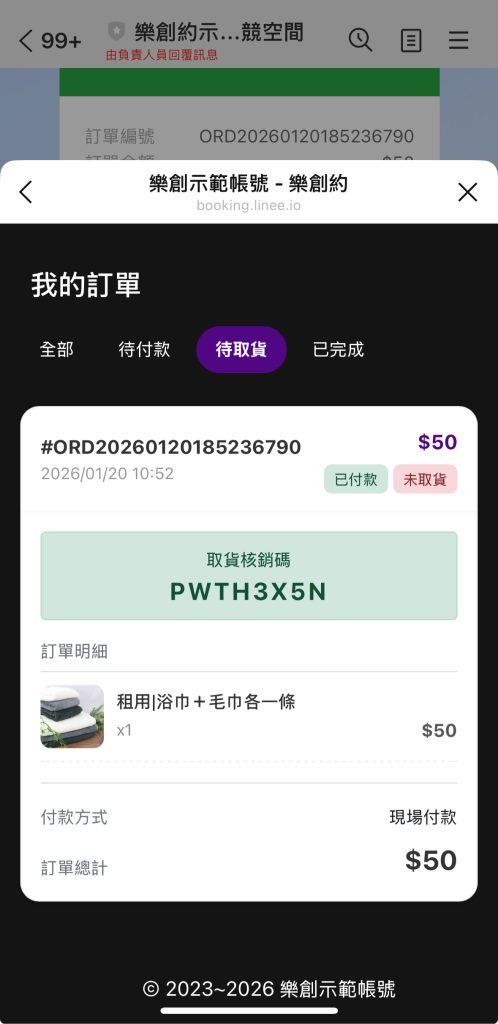
顧客畫面示意圖 待付款 → 已付款=待取貨 #
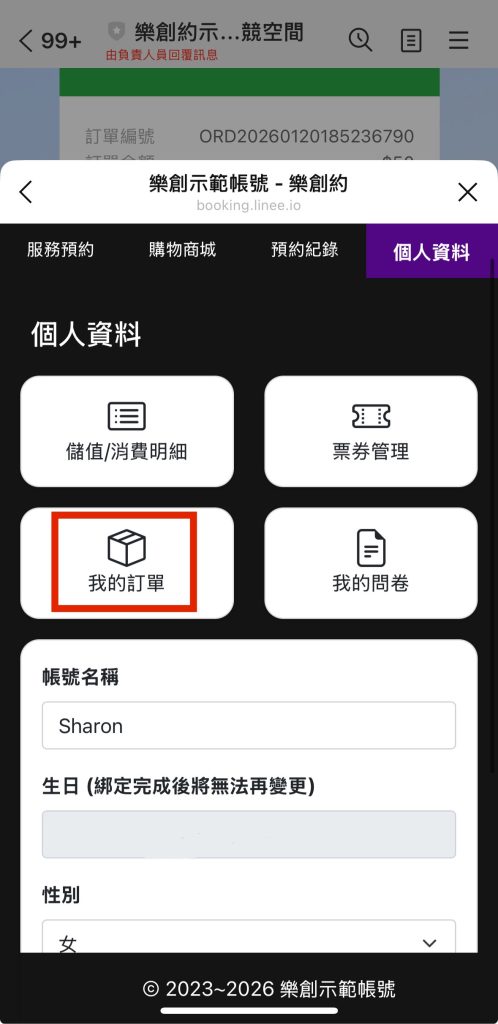
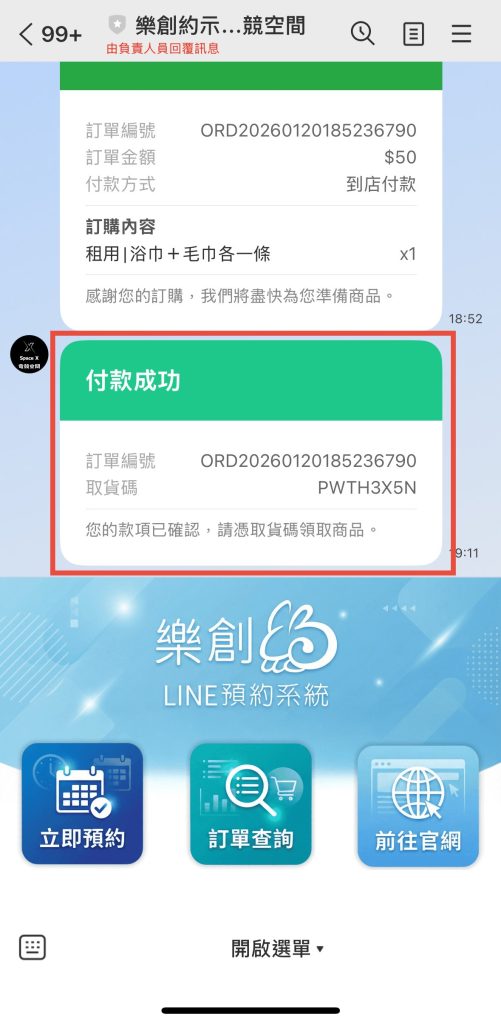
後台訂單狀態改為「已付款」時,顧客會立即收到「付款成功」通知
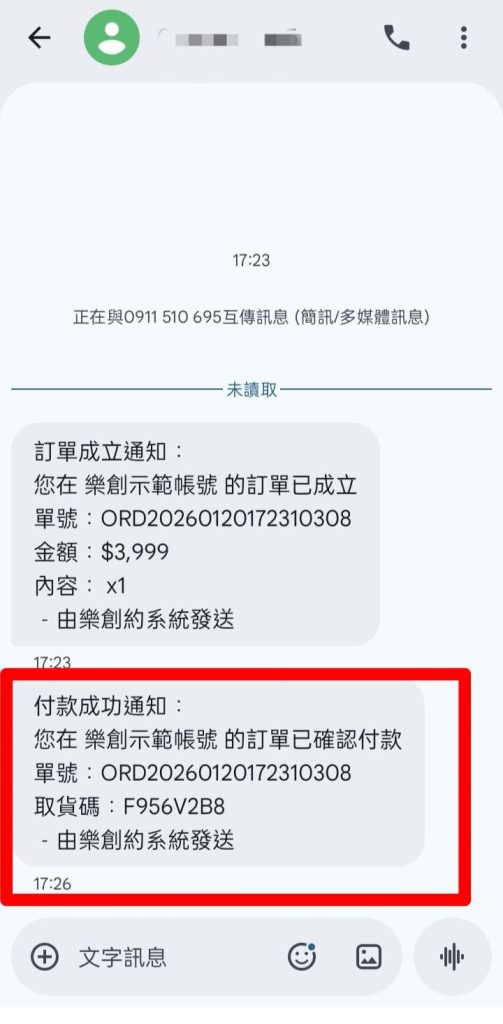
「付款成功」通知示意圖
3️⃣|已完成 狀態 #
本段為 訂單管理 → 已完成 的完整介面與功能用途。「已完成」代表 訂單已付款,且商品/服務已全數取貨或使用完畢,屬於結案狀態,主要用途為 查詢、對帳與紀錄留存。
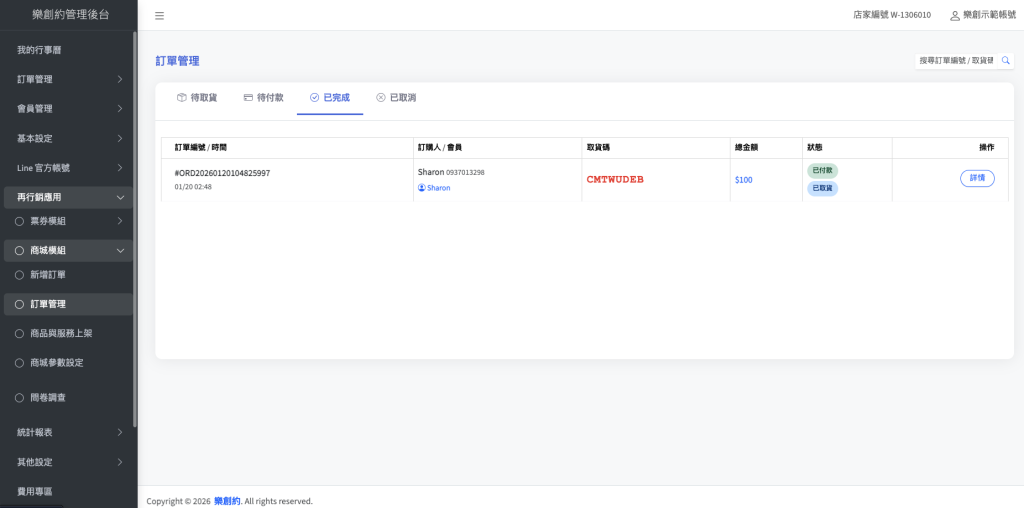
在【訂單管理】頁面上方,點擊 「已完成」 分頁,即可查看所有完成結案的訂單。
① 訂單列表欄位說明 #
| 欄位 | 說明 |
|---|---|
| 訂單編號 / 時間 | 訂單成立時間與系統編號 |
| 訂購人 / 會員 | 顧客會員名稱與帳號 |
| 取貨碼 | 本筆訂單使用過的取貨碼(僅供查詢) |
| 總金額 | 實際付款完成的金額 |
| 狀態 | 顯示 已付款 / 已取貨 |
| 操作 | 點擊【詳情】查看訂單內容 |
② 訂單詳情頁 #
查看已完成訂單詳情(查詢用途),在訂單列表中點擊右側【詳情】,會開啟 訂單詳情視窗,用於查閱完整交易紀錄。
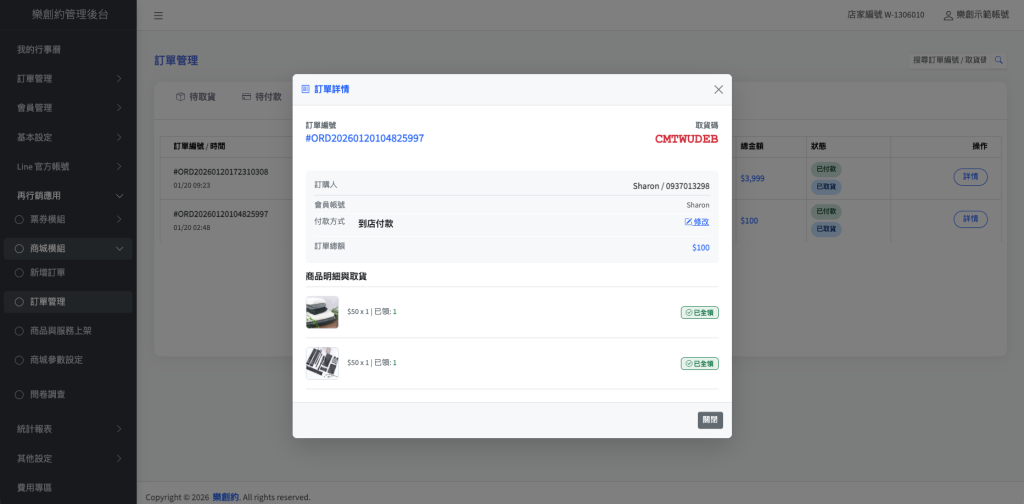
➂ 功能限制 #
在「已完成」狀態下:
- ❌ 無法再進行取貨確認
- ❌ 無法修改付款狀態
- ❌ 無法取消或退款
- ✔ 僅提供 檢視與查詢
完成操作後,點擊右下角【關閉】即可返回訂單列表,所有資料為唯讀,不會產生異動。
④ 實務應用情境 #
- ✔ 帳務與對帳
- 核對每日/每月實收金額
- 作為報表與營收依據
- ✔ 客服查詢
- 協助顧客確認是否已使用完畢
- 查詢歷史交易內容
- ✔ 營運紀錄保存
- 作為內部稽核、紀錄備查
- 搭配報表功能進行分析
💡實務小提醒 #
- 「已完成」為最終狀態,無法回復或修改
- 若需退款或異常處理,請於 完成前 操作
- 建議定期檢視已完成訂單,搭配報表使用
顧客畫面示意圖 已完成畫面 #
4️⃣|已取消 狀態 #
本段 說明 訂單管理 → 已取消 的介面結構與實務用途。「已取消」代表該筆訂單 已終止交易流程,可能為退款完成、部分取貨後取消,或顧客未完成付款而結案,屬於 不可再進行操作的歷史訂單。
在【訂單管理】頁面上方切換至 「已取消」 分頁,即可查看所有已取消的訂單紀錄。
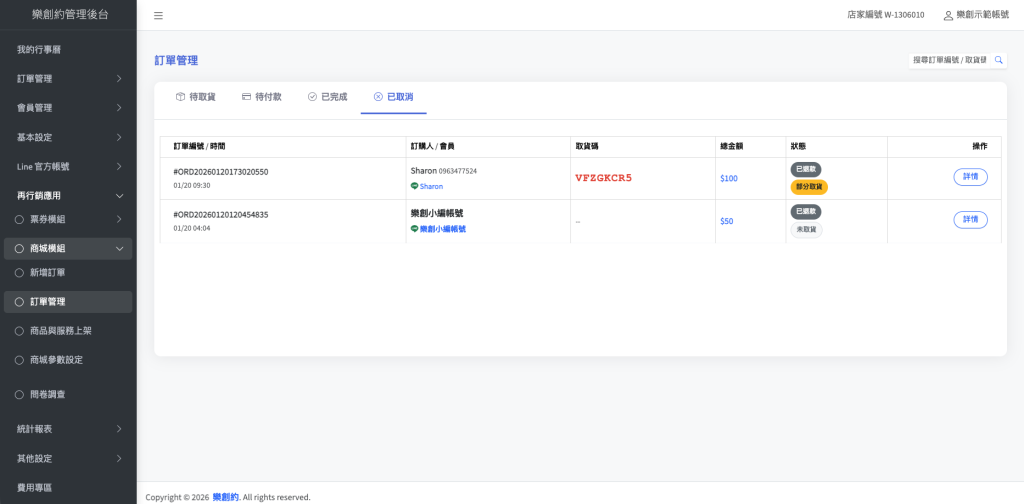
① 訂單列表欄位說明 #
| 欄位 | 說明 |
|---|---|
| 訂單編號 / 時間 | 訂單建立時間與系統訂單編號 |
| 訂購人 / 會員 | 下單顧客名稱與會員帳號 |
| 取貨碼 | 若曾付款則顯示(僅供查詢) |
| 總金額 | 該筆訂單原始金額 |
| 狀態 | 顯示 已退款 / 部分取貨 / 未取貨 等 |
| 操作 | 點擊【詳情】查看訂單內容 |
② 訂單詳情頁 #
在列表中點擊右側【詳情】,系統會開啟 訂單詳情視窗,用於查看已取消訂單詳情(查詢用途)。
內容與已完成狀態的畫面內容為一樣的,所以就不多做介紹。
③ 功能限制 #
在「已取消」狀態下:
- ❌ 無法再進行付款操作
- ❌ 無法進行取貨或核銷
- ❌ 無法再次退款或修改
- ✔ 僅提供 檢視與紀錄查詢
此設計可避免歷史訂單被誤操作,確保帳務一致性。
完成操作後,點擊右下角【關閉】即可返回「已取消」訂單列表,所有資料為唯讀,不會產生異動。
💡 實務小提醒 #
- 「已取消」為最終狀態,僅供查詢與備查
- 若需退款或取消,請務必在 訂單完成前 操作
- 建議定期檢視已取消訂單,作為客服與營運分析參考
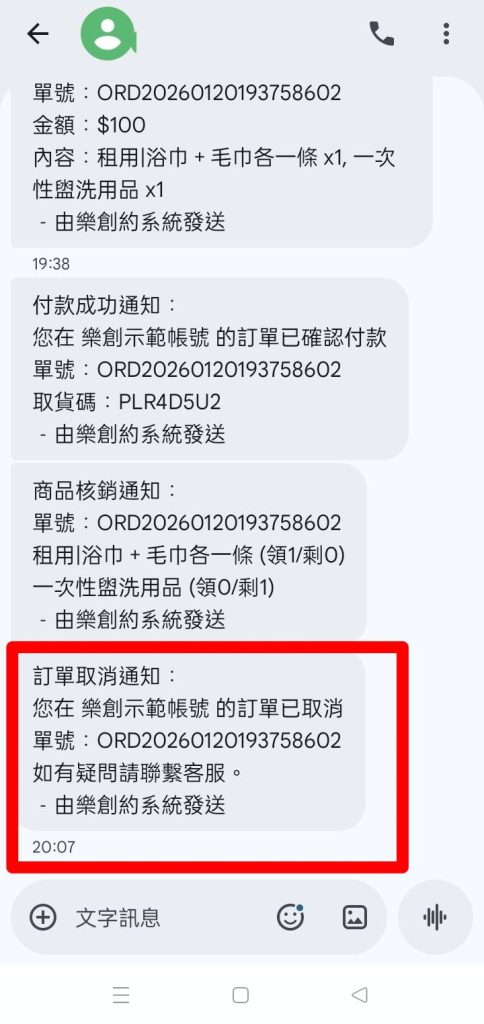
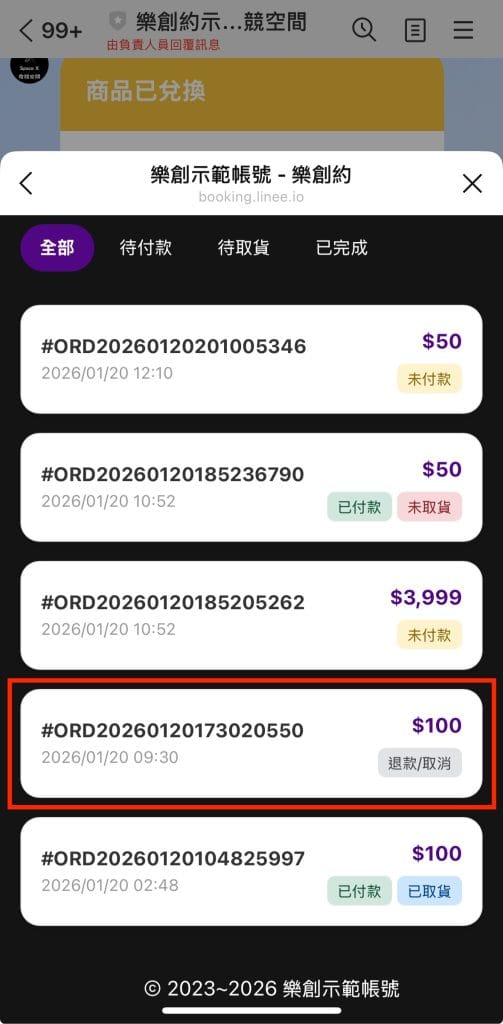
顧客畫面示意圖 已取消 #
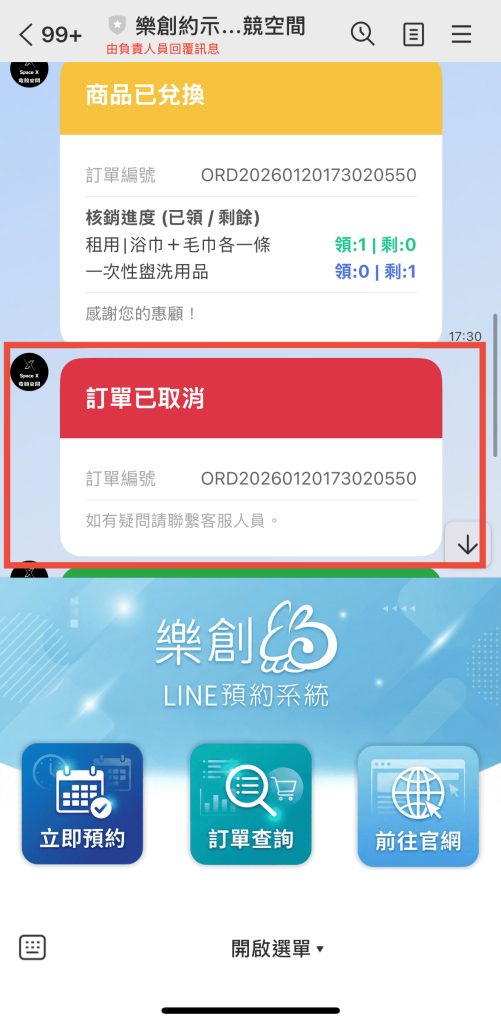
後台訂單狀態改為「已取消」時,顧客會立即收到「訂單取消」通知