跳至主要內容

基本設定

8
  • 店家設定
  • 可預約時間設定
  • 服務項目設定
  • 官網設定
  • 作品集設定
  • 部落格文章
  • PIN 碼鎖 
  • 右上角人頭|個人資料與連結

訂單管理&會員管理

8
  • 我的行事曆
  • 訂單管理|已預約訂單
  • 訂單管理|歷史訂單
  • 會員管理|會員名單
  • 會員管理|會員制
  • 會員管理|會員標籤
  • 會員管理|會員黑名單
  • 會員管理|會員儲值金

Line 官方帳號

5
  • 訊息排程管理
  • LINE 群發訊息
  • 製作LINE圖文選單-免費版用戶
  • 製作LINE圖文選單(自訂)-進階版用戶
  • LINE預約連結

應用模組

20
  • 分店管理模組
  • 付款模組
    • 付款模組|付款設定
    • 付款模組|線上金流開通教學
    • 現場收款
  • 票券模組
    • 票券模組|票券管理-票券使用與核銷完整教學
    • 票券模組|票券管理-新增免費票券教學
    • 票券模組|票券管理-新增服務套票
    • 票券模組|票券管理-新增折價券
  • 商城模組
    • 商城模組|商城參數設定
    • 商城模組|商品與服務上架管理-實體商品
    • 商城模組|商品與服務上架管理-課程方案
    • 商城模組|手動新增訂單
    • 商城模組|訂單管理
    • 商城模組|商品與服務上架管理-儲值金商品
  • 文件管理模組
    • 同意書範本管理
    • 同意書管理
    • 同意書簽署報告
    • 問卷管理
  • 團課模組
    • 團課模組|新增課程
  • 分店管理模組
    • 分店管理模組

其他設定

5
  • 客製預約欄位
  • 付款模組設定
  • 系統模組管理
  • 實驗性功能
  • 費用專區

其他說明

8
  • ♛ 店家快速上手指南
  • 統一金流(PayUNi)申請教學並完成PAYUNi補件
  • 統一金流(PayUNi)送審通過小撇步
  • PayUNi 金流串接教學(回傳給客服)
  • 手機 APP (PWA) 安裝指南
  • LINE官方帳號串接引導說明
  • LINE管理員權限分享教學
  • LINE Developers API 分享給樂創約
View Categories
  • 首頁
  • 操作手冊
  • 應用模組
  • 票券模組
  • 票券模組|票券管理-新增服務套票

票券模組|票券管理-新增服務套票

閱讀時間: < 1 分鐘

適用於要在商城中販售票券|系統發放票券設定教學 #

本教學將引導您完成 服務套票 的完整設定流程,適用於
👉 尚未購買課程票券之顧客
👉想要在商城中販售票券


一、進入票券管理頁面 #
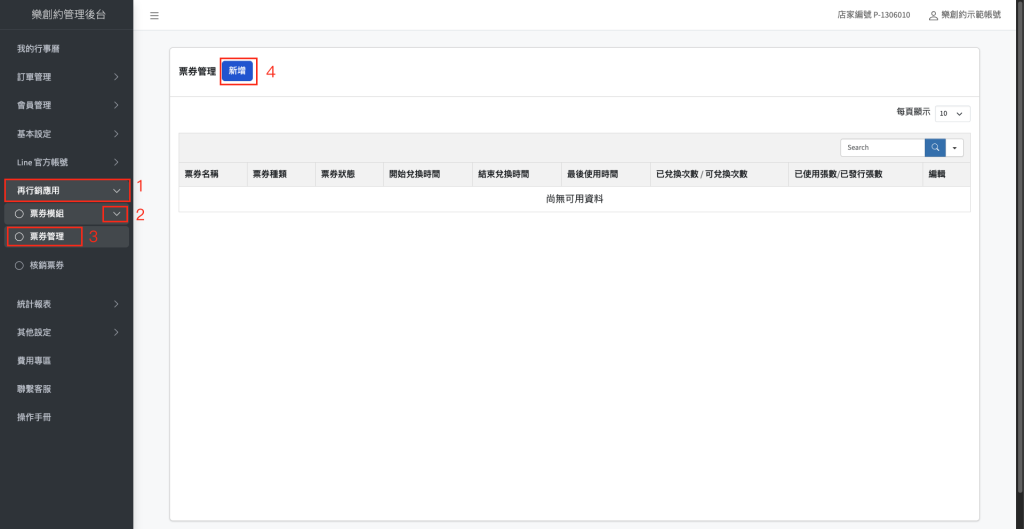
① 左側選單點選 「再行銷應用」>展開後點選 ②「票券模組」> 進入 ③「票券管理」> 點擊右上角 ④ 【新增】 按鈕
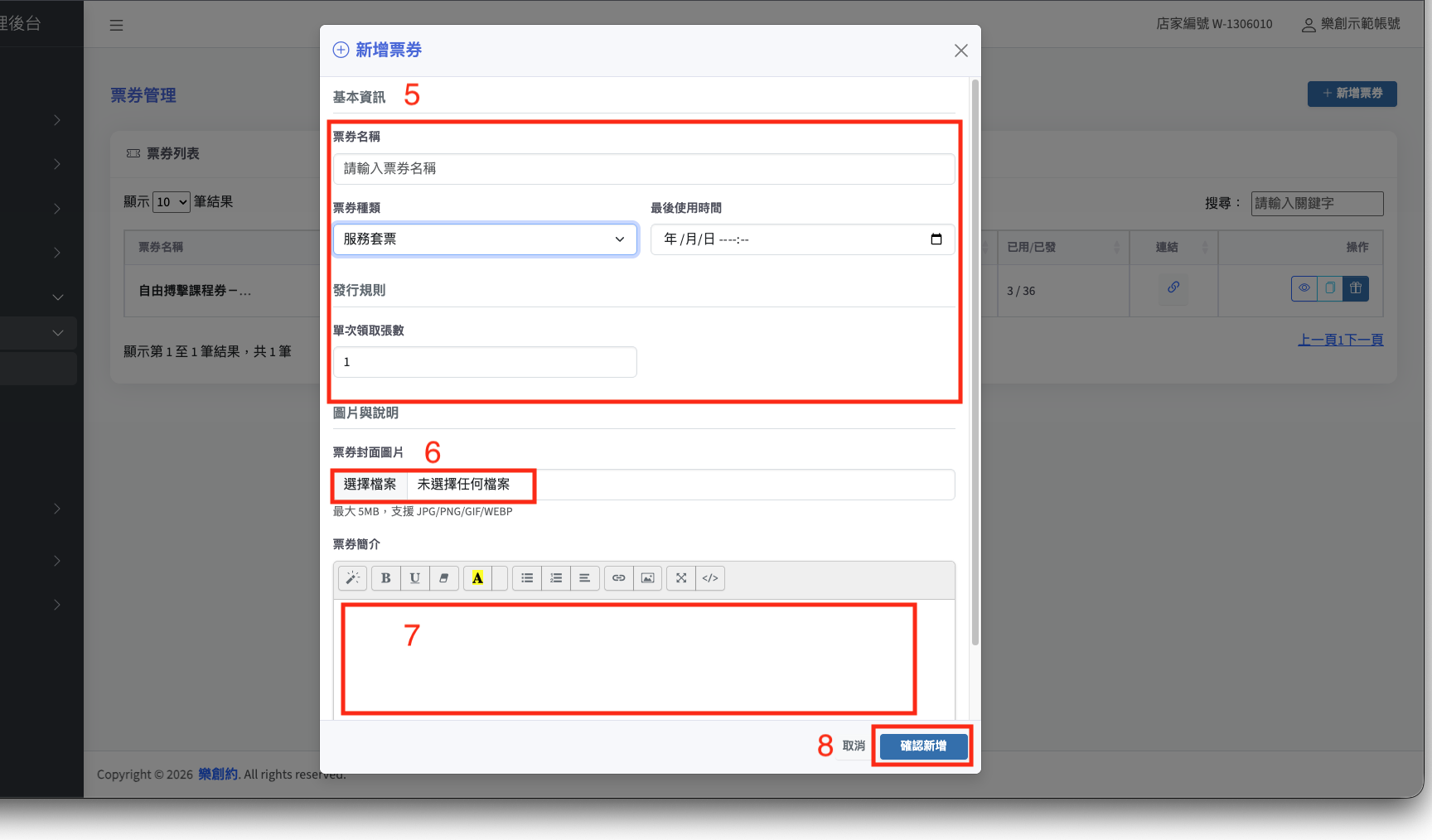
二、新增票券-基本資訊設定 ⑤ #

📌 票券基本資訊(重點設定)

欄位建議設定說明
票券名稱建議清楚標示用途 (例:雷射除毛)
票券種類✔ 選擇「服務套票」(將要在商城中進行販售)
最後使用時間通常設定與兌換截止日相同(若無使用期限,則設定50年後之類的)
單次領取張數依課程堂數設定,例如 4 堂

三、上傳票券封面圖片⑥ #

📷 票券封面圖片 #

  • 建議尺寸:正方形 1:1
  • 檔案格式:JPG / PNG / GIF / WEBP
  • 最大 5MB

📌 用途:顧客票券夾中會顯示此圖片,可提升專業感與辨識度。

四、填寫票券說明 ⑦(非常重要) #

✏️ 票券簡介建議內容 #

可包含以下重點:

  • ✔ 使用對象(限本人使用)
  • ✔ 課程內容或堂數說明
  • ✔ 使用期限與規範
  • ✔ 健康/風險聲明

✨ 範例文案

本票券適用於「腋下雷射除毛」使用,共 4 堂課。
請於使用前透過預約系統完成預約,每次核銷限使用 1 堂。
票券有效期限內未使用完畢,恕不退費。

五、儲存票券設定 ⑧ #

點擊右下角 【確認新增】 ,出現「✅ 儲存成功」提示

🎉 票券即建立完成!

注意:儲存後 僅代表 成功建立票券,處於尚未發布狀態!

六、發布票券 ⑨ #

當票券完成設定並儲存後,必須「發布」票券,系統才會正式啟用該票券,供後續發放與使用。
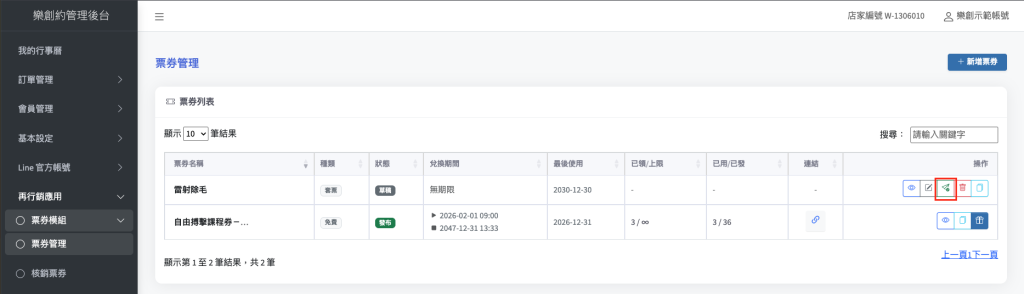
操作說明 #

1️⃣ 在操作中,點擊紙飛機圖示代表【發布】
2️⃣ 系統跳出「確認要發布 [票券名稱] ? 」
3️⃣ 視窗會提醒:
票券經發布後即不可再修改票券的基本設定內容(包含張數、期限、是否可重複領取)
4️⃣ 確認發布

完成 服務套票 設定


前往 下一篇商品與服務上架管理-課程方案,開始販售套票!

提供圖文選單讓你們可以立即更換! #

下載方式:對著圖片按右鍵[另存圖片]

What are your Feelings

  • Happy
  • Normal
  • Sad

分享這篇文章 :

  • Facebook
  • X
  • Pinterest
票券模組|票券管理-新增免費票券教學票券模組|票券管理-新增折價券
文章目錄
  • 適用於要在商城中販售票券|系統發放票券設定教學
    • 一、進入票券管理頁面
    • 二、新增票券-基本資訊設定 ⑤
    • 三、上傳票券封面圖片⑥
    • 📷 票券封面圖片
    • 四、填寫票券說明 ⑦(非常重要)
    • ✏️ 票券簡介建議內容
    • 五、儲存票券設定 ⑧
    • 六、發布票券 ⑨
    • 操作說明
  • 提供圖文選單讓你們可以立即更換!